

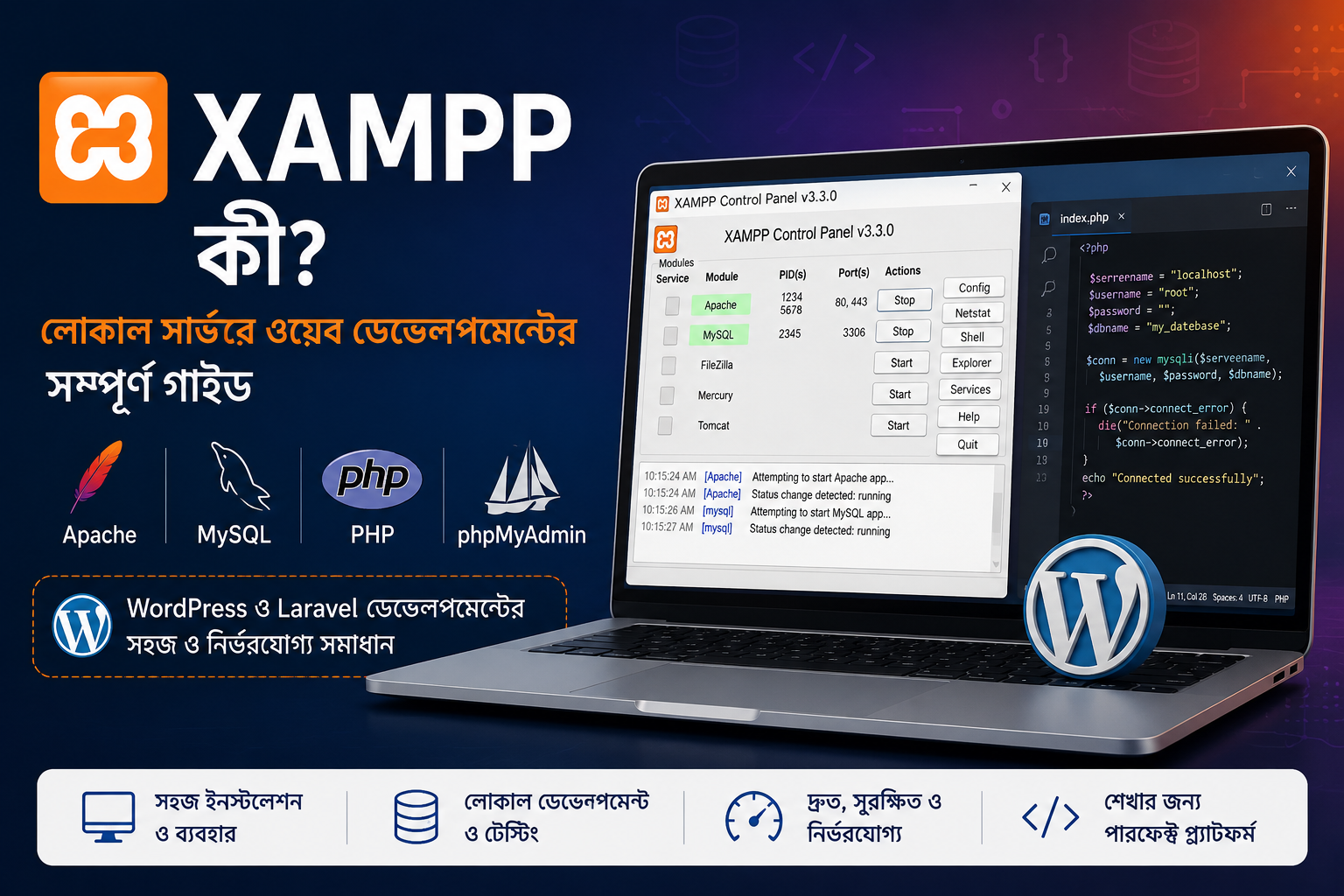
XAMPP: লোকাল সার্ভারে ওয়েব ডেভেলপমেন্টের সবচেয়ে জনপ্রিয় সমাধান
ভূমিকা
বর্তমান ডিজিটাল যুগে ওয়েবসাইট ও ওয়েব অ্যাপ্লিকেশন তৈরির জন্য একটি নির্ভরযোগ্য ডেভেলপমেন্ট পরিবেশ অত্যন্ত গুরুত্বপূর্ণ। নতুন কিংবা অভিজ্ঞ—সকল ওয়েব ডেভেলপারের কাছেই XAMPP একটি সুপরিচিত নাম। এটি এমন একটি সফটওয়্যার প্যাকেজ যা আপনার ব্যক্তিগত কম্পিউটারকে একটি পূর্ণাঙ্গ লোকাল ওয়েব সার্ভারে রূপান্তরিত করে। ফলে ইন্টারনেট ছাড়াই আপনি ওয়েবসাইট তৈরি, পরীক্ষা এবং পরিচালনা করতে পারেন।
বিশেষ করে PHP, MySQL/MariaDB এবং WordPress নিয়ে কাজ করা ডেভেলপারদের জন্য XAMPP একটি অত্যন্ত কার্যকর ও জনপ্রিয় সমাধান।
XAMPP কী?
XAMPP হলো একটি ফ্রি এবং ওপেন-সোর্স ক্রস-প্ল্যাটফর্ম ওয়েব সার্ভার সলিউশন স্ট্যাক, যা Apache Friends দ্বারা তৈরি ও পরিচালিত।
XAMPP শব্দটির প্রতিটি অক্ষরের অর্থ হলো:
- X = Cross Platform (Windows, Linux, macOS)
- A = Apache Web Server
- M = MariaDB (পূর্বে MySQL)
- P = PHP
- P = Perl
এটি এমনভাবে তৈরি করা হয়েছে যাতে একজন ব্যবহারকারী খুব সহজেই নিজের কম্পিউটারে একটি ওয়েব সার্ভার পরিবেশ তৈরি করতে পারেন।
XAMPP-এর প্রধান উপাদানসমূহ
১. Apache Server
Apache হলো বিশ্বের অন্যতম জনপ্রিয় ওয়েব সার্ভার সফটওয়্যার। এটি ওয়েবসাইটের ফাইল ব্যবহারকারীর ব্রাউজারে প্রদর্শন করে।
ব্যবহার:
- PHP ওয়েবসাইট চালানো
- লোকাল ডেভেলপমেন্ট
- টেস্টিং পরিবেশ তৈরি
২. MariaDB / MySQL
MariaDB হলো ডাটাবেজ ম্যানেজমেন্ট সিস্টেম যা ওয়েবসাইটের তথ্য সংরক্ষণ করে।
উদাহরণ:
- ব্যবহারকারীর তথ্য
- ব্লগ পোস্ট
- অর্ডার ডাটা
- পণ্যের তথ্য
৩. PHP
PHP একটি জনপ্রিয় সার্ভার-সাইড প্রোগ্রামিং ভাষা।
PHP ব্যবহার করে তৈরি করা যায়:
- WordPress
- Laravel
- CodeIgniter
- Joomla
- Drupal
এবং অন্যান্য আধুনিক ওয়েব অ্যাপ্লিকেশন।
৪. phpMyAdmin
phpMyAdmin একটি ওয়েব-ভিত্তিক টুল যা ডাটাবেজ পরিচালনা সহজ করে।
এর মাধ্যমে আপনি:
- ডাটাবেজ তৈরি করতে পারবেন
- টেবিল পরিচালনা করতে পারবেন
- SQL Query চালাতে পারবেন
- ডাটা Import/Export করতে পারবেন
XAMPP কেন ব্যবহার করবেন?
সহজ ইনস্টলেশন
একটি সফটওয়্যার ইনস্টল করেই Apache, PHP এবং MySQL একসাথে ব্যবহার করা যায়।
সম্পূর্ণ ফ্রি
কোনো লাইসেন্স ফি ছাড়াই ব্যবহার করা যায়।
দ্রুত ডেভেলপমেন্ট
লাইভ সার্ভারে আপলোড করার আগেই ওয়েবসাইট পরীক্ষা করা যায়।
শিক্ষার্থীদের জন্য উপযোগী
ওয়েব ডেভেলপমেন্ট শেখার জন্য এটি একটি আদর্শ প্ল্যাটফর্ম।
WordPress Development
WordPress থিম, প্লাগইন এবং কাস্টম ফিচার তৈরির জন্য XAMPP ব্যাপকভাবে ব্যবহৃত হয়।
XAMPP ইনস্টল করার ধাপসমূহ
ধাপ ১: XAMPP ডাউনলোড
অফিসিয়াল ওয়েবসাইট:
আপনার অপারেটিং সিস্টেম অনুযায়ী সংস্করণ ডাউনলোড করুন।
ধাপ ২: ইনস্টলেশন
- Setup ফাইল চালু করুন।
- Next ক্লিক করুন।
- প্রয়োজনীয় Components নির্বাচন করুন।
- Install সম্পন্ন করুন।
ধাপ ৩: Control Panel চালু করুন
ইনস্টল শেষে XAMPP Control Panel ওপেন করুন।
সাধারণত নিচের সার্ভিসগুলো চালু করতে হয়:
- Apache
- MySQL
ধাপ ৪: পরীক্ষা করুন
ব্রাউজারে লিখুন:
http://localhostXAMPP Dashboard দেখা গেলে ইনস্টলেশন সফল হয়েছে।
XAMPP-এ WordPress ইনস্টলেশন
১. WordPress ডাউনলোড
থেকে সর্বশেষ সংস্করণ ডাউনলোড করুন।
২. htdocs ফোল্ডারে কপি করুন
C:\xampp\htdocs\এর মধ্যে WordPress ফাইল রাখুন।
উদাহরণ:
C:\xampp\htdocs\mywebsite৩. ডাটাবেজ তৈরি করুন
ব্রাউজারে যান:
http://localhost/phpmyadminনতুন একটি Database তৈরি করুন।
৪. WordPress Setup সম্পন্ন করুন
ব্রাউজারে:
http://localhost/mywebsiteএ প্রবেশ করে ইনস্টলেশন সম্পন্ন করুন।
XAMPP-এ Laravel প্রজেক্ট চালানো
Laravel ডেভেলপারদের কাছেও XAMPP অত্যন্ত জনপ্রিয়।
প্রাথমিক ধাপ:
composer create-project laravel/laravel myprojectপ্রজেক্ট htdocs-এ রাখুন এবং Apache ও MySQL চালু করুন।
তারপর:
php artisan serveঅথবা Virtual Host ব্যবহার করতে পারেন।
XAMPP-এর সুবিধাসমূহ
✔ সম্পূর্ণ ফ্রি
✔ সহজ ব্যবহার
✔ Cross Platform
✔ WordPress Friendly
✔ Laravel Compatible
✔ Beginner Friendly
✔ দ্রুত Testing Environment
XAMPP-এর কিছু সীমাবদ্ধতা
❌ Production Server-এর জন্য নয়
XAMPP মূলত Development Environment।
❌ Security Configuration সীমিত
ডিফল্ট সেটিংস নিরাপত্তার জন্য উপযুক্ত নয়।
❌ উচ্চ ট্রাফিক ওয়েবসাইটের জন্য নয়
লাইভ সার্ভারের বিকল্প হিসেবে ব্যবহার করা উচিত নয়।
সাধারণ সমস্যাসমূহ ও সমাধান
Apache Start হচ্ছে না
সম্ভাব্য কারণ:
- Port 80 ব্যবহৃত হচ্ছে
- IIS চালু আছে
সমাধান:
- Skype/IIS বন্ধ করুন
- Apache Port পরিবর্তন করুন
MySQL Start হচ্ছে না
সম্ভাব্য কারণ:
- MySQL Crash
- Port 3306 Conflict
সমাধান:
- Port পরিবর্তন করুন
- MySQL Data Folder Repair করুন
localhost কাজ করছে না
পরীক্ষা করুন:
- Apache চালু আছে কি না
- Firewall ব্লক করছে কি না
কারা XAMPP ব্যবহার করবেন?
- ওয়েব ডেভেলপমেন্ট শিক্ষার্থী
- PHP Developer
- Laravel Developer
- WordPress Developer
- Plugin Developer
- Theme Developer
- Freelancers
- Software Engineers
উপসংহার
XAMPP হলো ওয়েব ডেভেলপমেন্ট শেখা ও প্রজেক্ট তৈরির জন্য একটি শক্তিশালী, নির্ভরযোগ্য এবং সহজ সমাধান। WordPress, Laravel, PHP কিংবা MySQL—যে প্রযুক্তিই ব্যবহার করুন না কেন, XAMPP আপনাকে দ্রুত একটি লোকাল ডেভেলপমেন্ট পরিবেশ তৈরি করে দেয়। নতুনদের জন্য এটি যেমন শেখার একটি আদর্শ মাধ্যম, তেমনি অভিজ্ঞ ডেভেলপারদের জন্যও এটি দ্রুত টেস্টিং ও ডেভেলপমেন্টের অন্যতম সেরা টুল।

